前期准备工作
创建一个 GitHub 账号(如有可跳过此步骤)
点击此链接跳转到 GitHub,全球最大的代码托管网站。
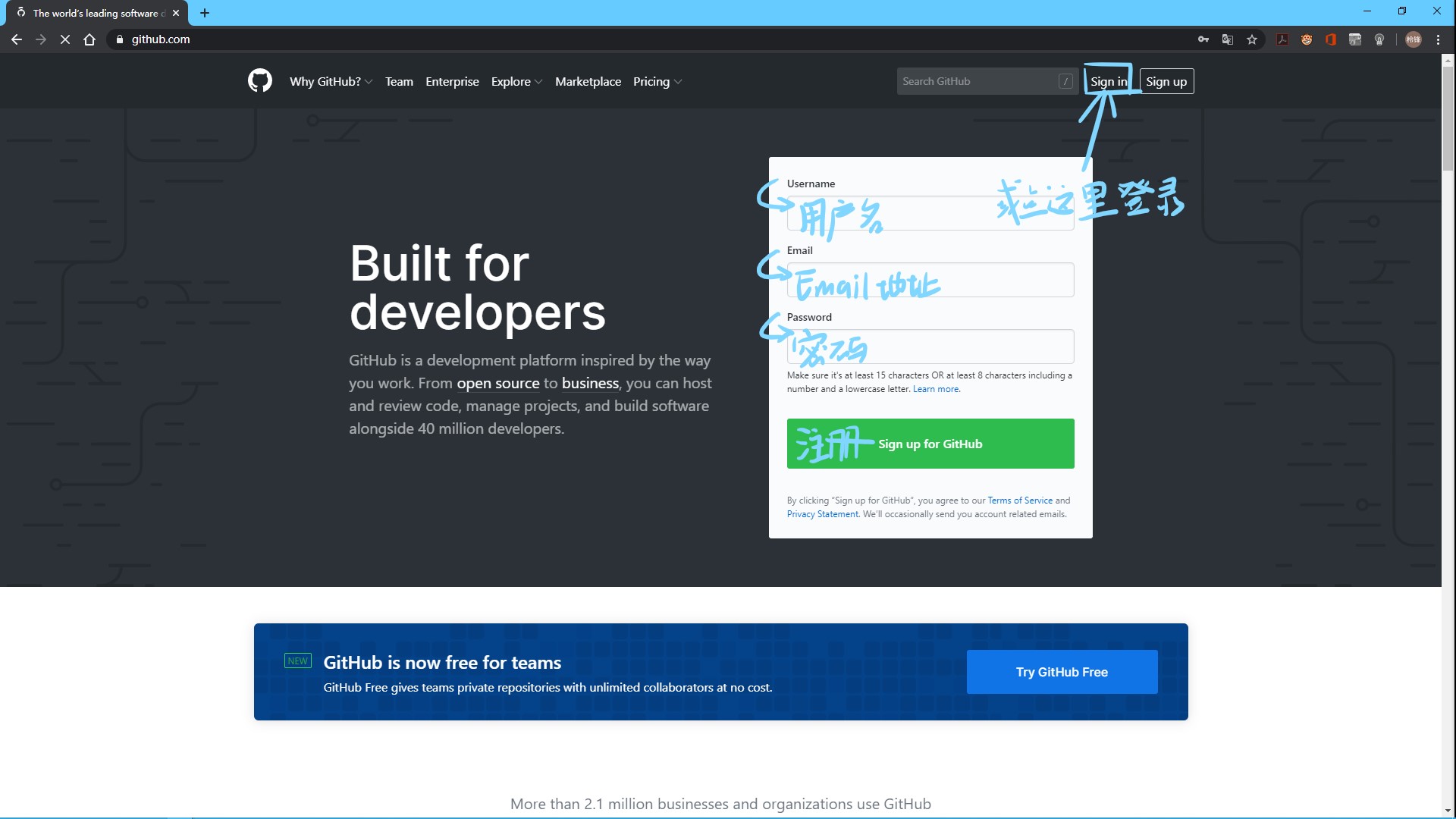
注册过程十分简单,这里不再赘述。
在 GitHub 上创建一个新的项目。
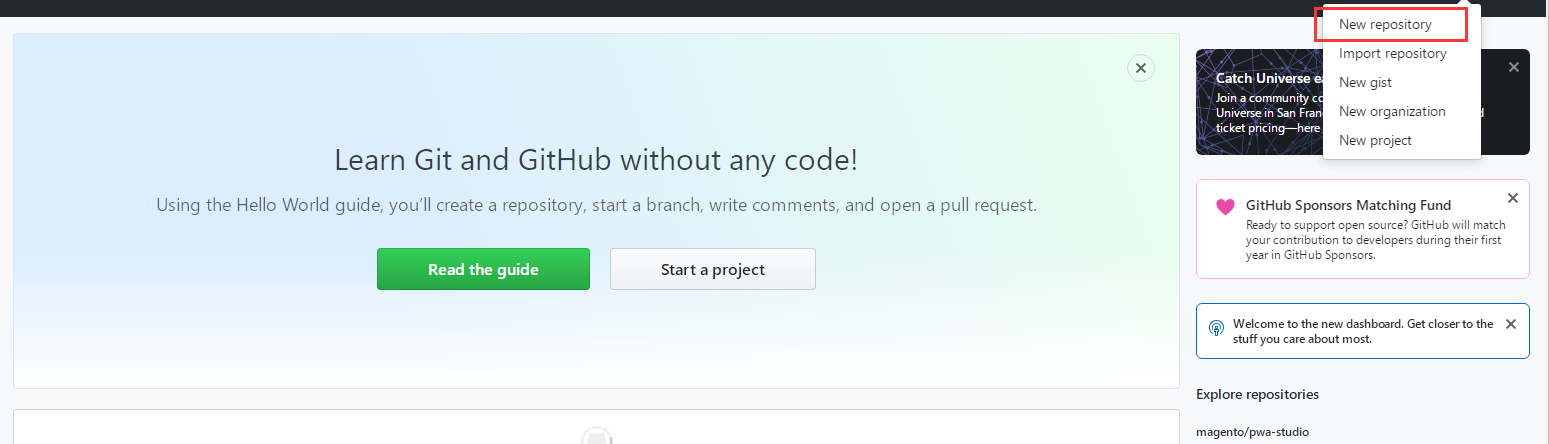
单击 右上角【+】- New Repository 新建项目。(以下简称仓库)
然后填写项目信息。
仓库的名字格式应为:你的用户名.github.io 。
比如我的用户名是leostudiooo,那么我的仓库就叫leostudiooo.github.io。
在description一栏填写简介。
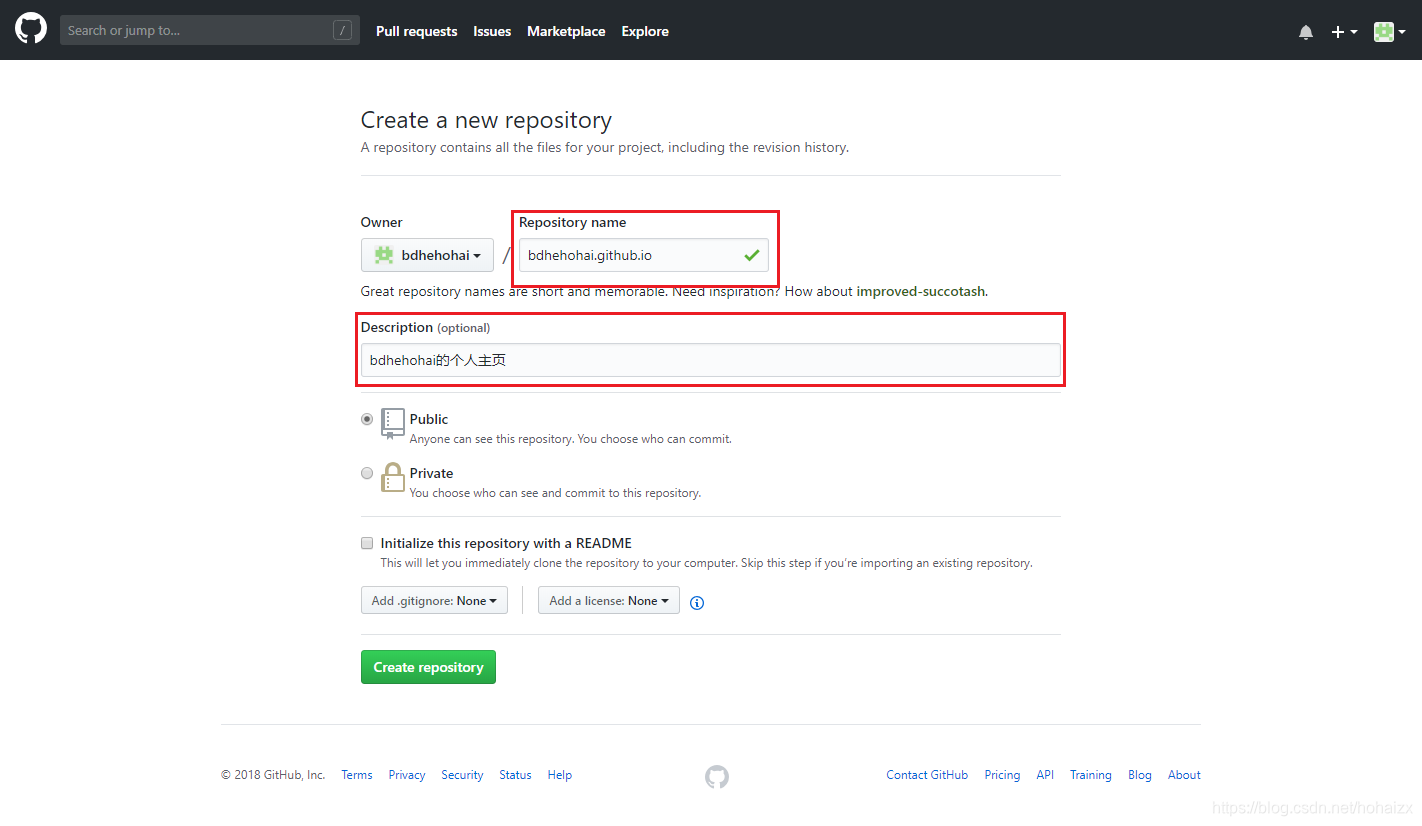
此处选择 Public。
然后勾选 Initialize the repository with a README。(此步的作用是用一个 README.md 对这个仓库进行初始化)
完成后点击下面的 Create Repository。
除此之外,你还需要一个能写 Markdown 的编辑器。我使用的是 Typora。
部署 Hexo
下载 Git 和 Node.js
可以根据 Hexo 官网的教程下载。
安装 Hexo
在安装完 git 和 node.js 以后,我们需要打开 cmd.exe(如果你配置好了执行策略,powershell 也是一个不错的选择 。)
咋打开就不用说了吧…… Win+R 输入 cmd 回车
运行 npm install -g hexo-cli 来安装Hexo。
使用 git clone 命令克隆到本地。
cd 切换到这个文件夹,运行 npm install。
这时候,你的文件夹里面会多出一堆文件。不要慌,慢慢来。
你的文件夹结构应该大致是这样:
.
├── config.yml
├── package.json
├── scaffolds
├── source
|  ├── _drafts
|  └── _posts
└── themes
然后,你可以参照 Hexo 的官方教程 对 _config.yml 进行配置。 接下来是几个常用命令:
hexo new文章名称(之后你需要在 /source/_posts/ 下找到你刚创建的 文章名称.md 并对其内容进行修改。)
hexo generate(生成页面文件到/public/ 下)
hexo server(本地服务器,用浏览器访问 localhost:4000 )
hexo clean(清除/public/ 下缓存文件,慎用!)
安装一个好看的主题
部署到GitHub
编辑 _config.yml,在末尾添加如下内容:
deploy:
  type: git
repo: https://github.com/你的用户名/你的仓库 #e.g. https://github.com/leostudiooo/leostudiooo.github.io
  branch: master #设置分支为master,默认是gh-pages
然后在此目录下(命令行中)执行 npm install hexo-deployer-git。
接下来,执行 hexo deploy 部署到 GitHub。期间,会要求你登录。(如果你有其他文件需要一同部署到 GitHub Pages,请将它们复制到 public/ 下。)
部署完成后,就大功告成啦! 如果你愿意折腾,也可以去试试Travis CI的自动部署。这是 我参考的教程。